Плата должна быть: ESP32 S3 N8R2
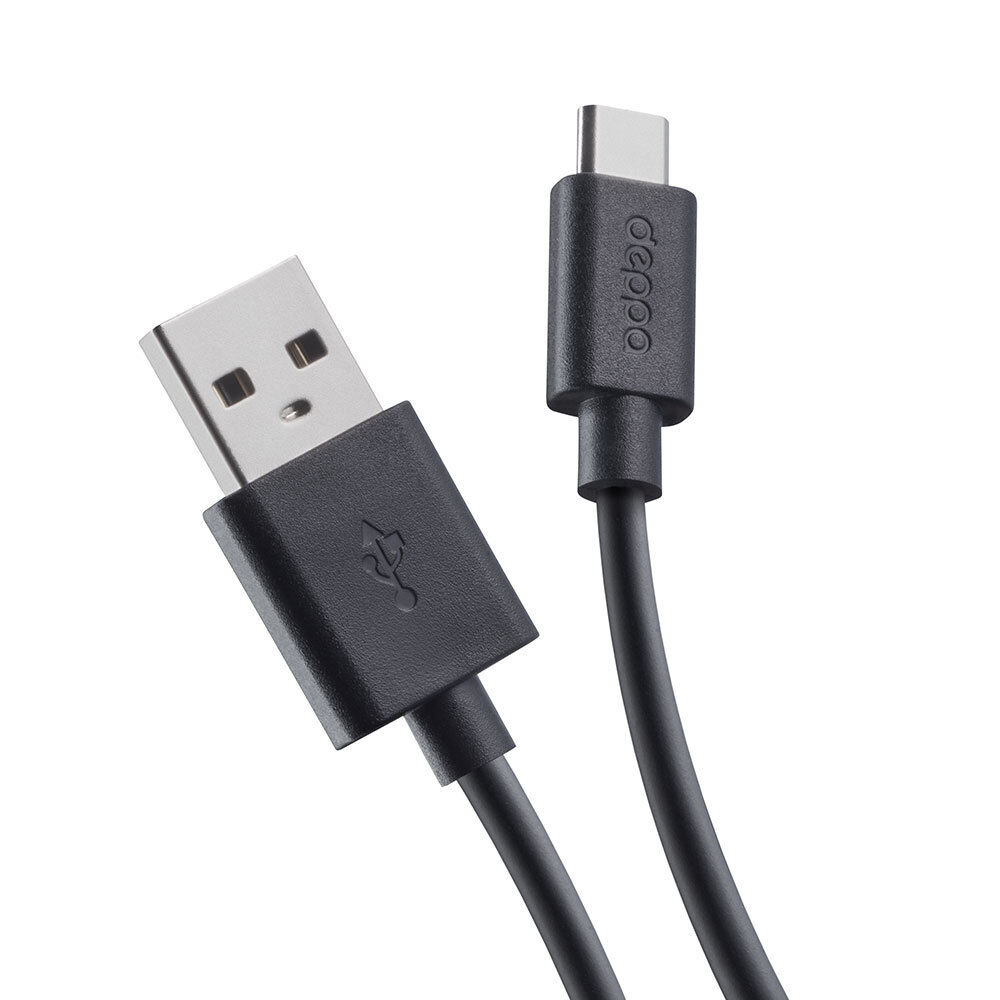
2) Проверяем наличие двух проводов USB-A USB-С. Провода должны обеспечивать возможность передачи данных ( для проверки можно подключить телефон к компьютеру, если телефон предложит выбор по способу передачи данных на ПК, провода соответствуют)
3) На задней стороне платы необходимо припаять перемычку (на фото прямо над надписью USB-OTG).
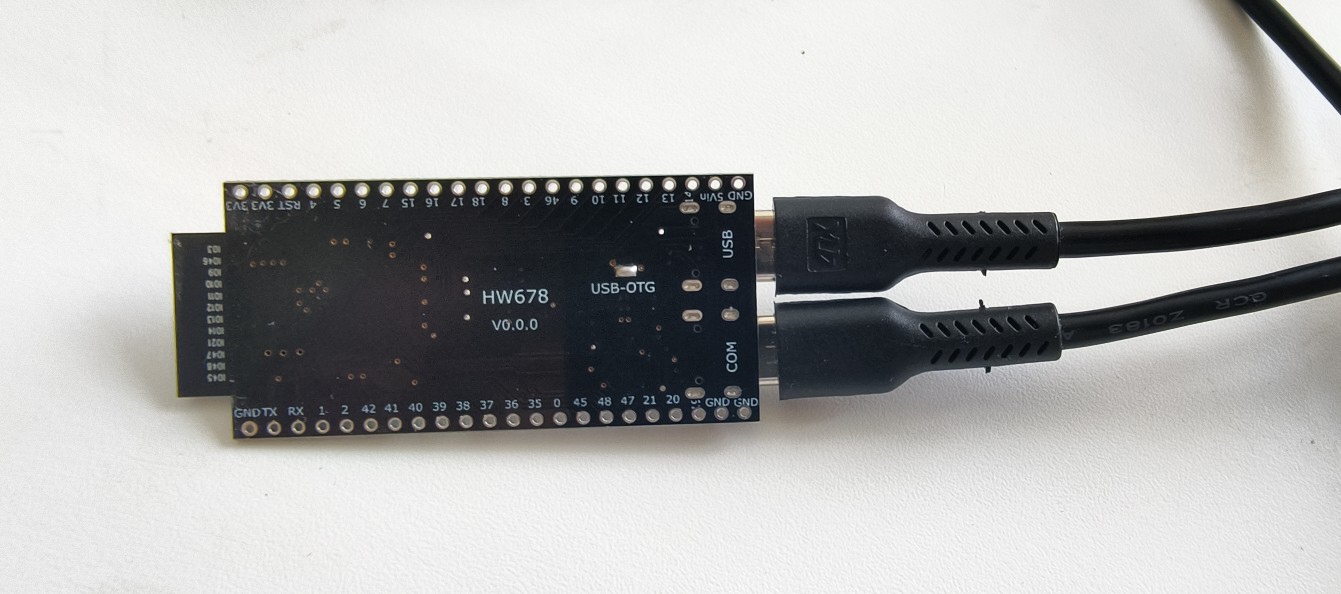
4) Подключаем USB кабель в разъем COM на плате и в разъём USB на ПК.
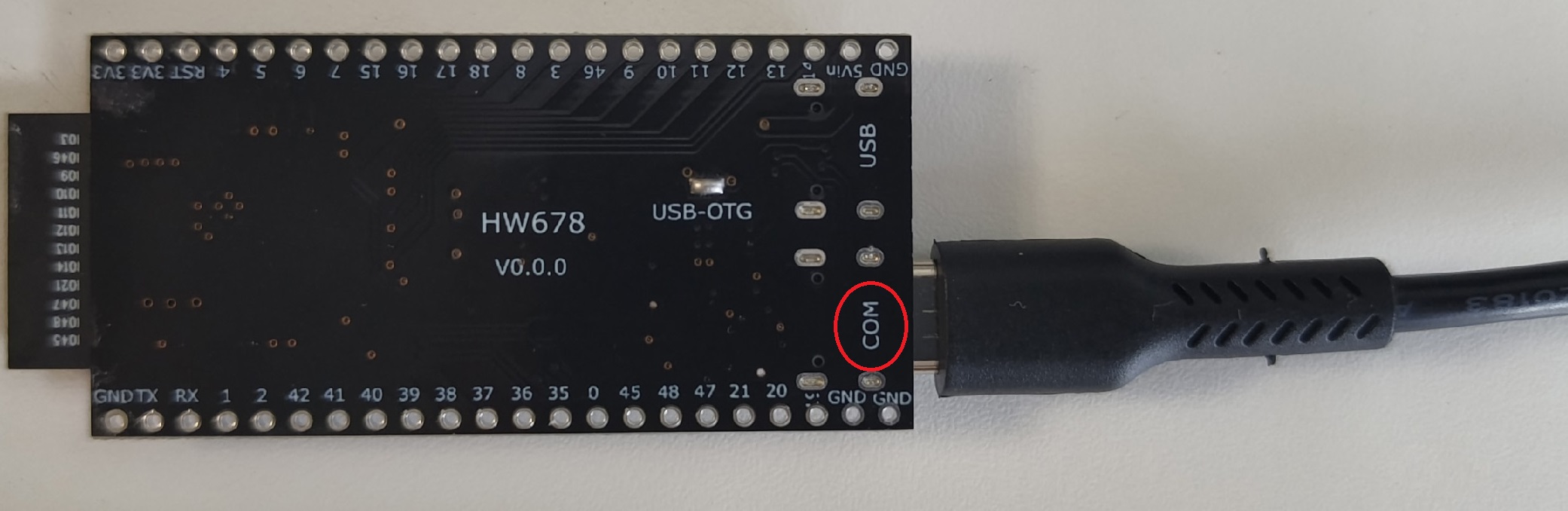
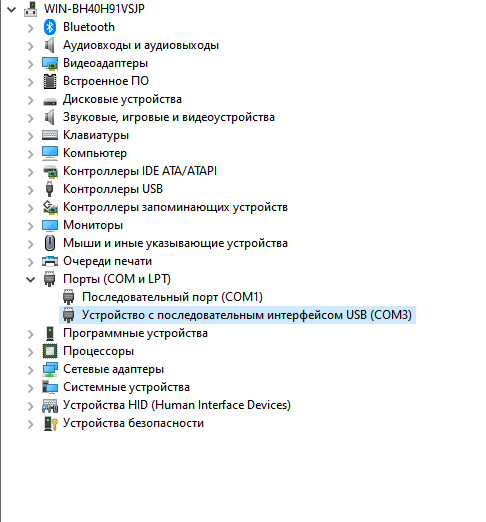
5) Проверяем определение платы в диспетчере устройств:
6) Заходим на сайт https://kvt-macro.ru/ нажимаем войти и авторизуемся через аккаунт Вконтакте. Выбираем нужный тариф и оплачиваем. Или вводим полученный промокод.
7) Загружаем программу с сайта в любую удобную папку.
8) Запускаем EXE файл скачанной программы.
9) На плате должен начать моргать синий индикатор (красный горит постоянно). Ждем пока синий индикатор полностью не погаснет, останется гореть только красный.
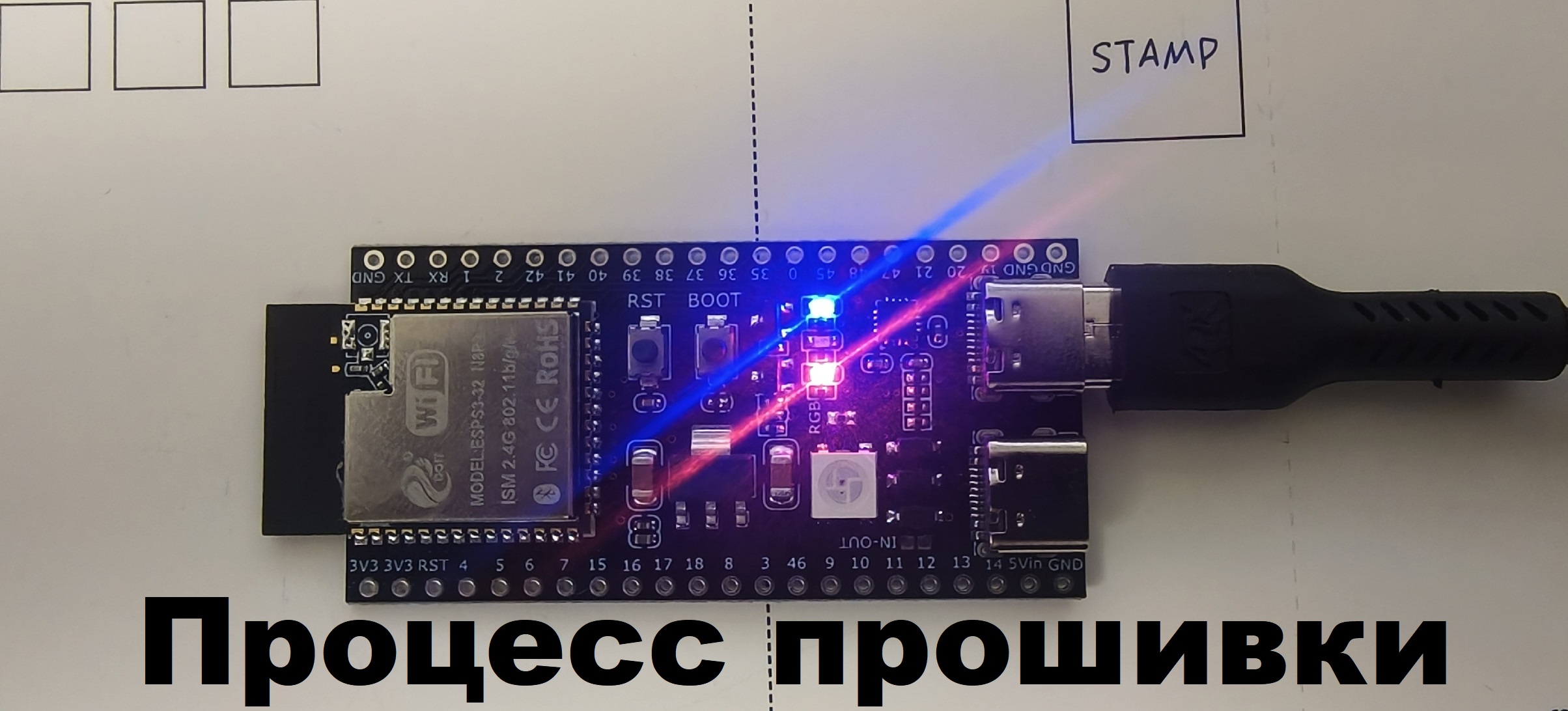
10) Прошивка установлена, горит только красный индикатор
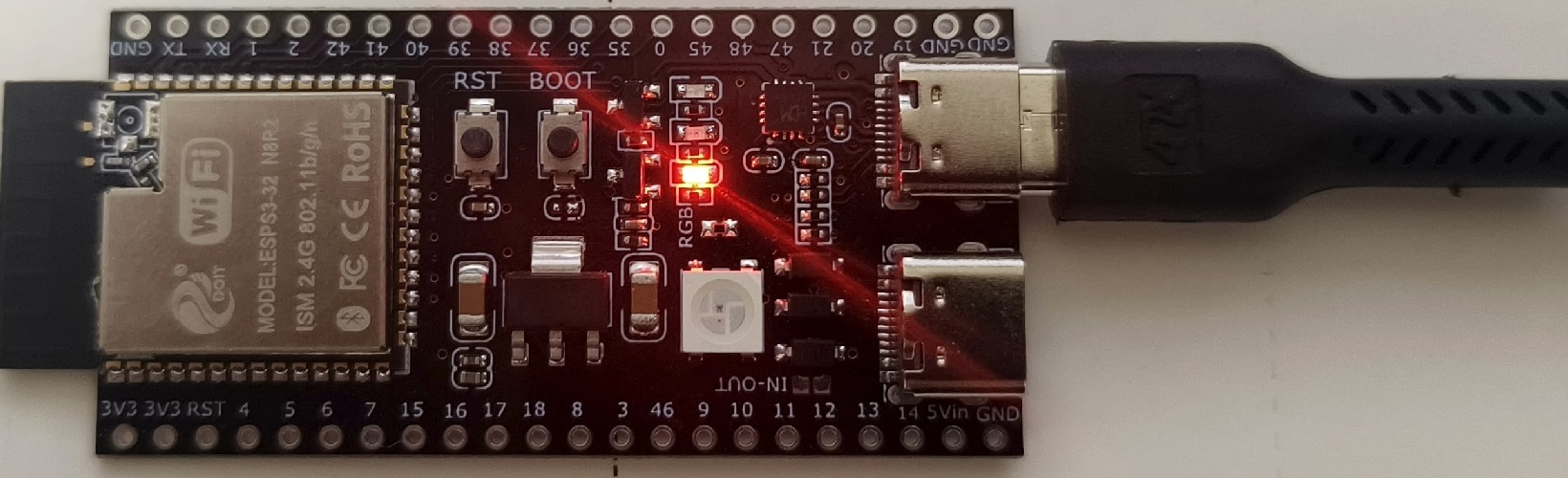
11) Подключаем второй кабель USB-A– USB-C в разъем USB на плате и к ПК.
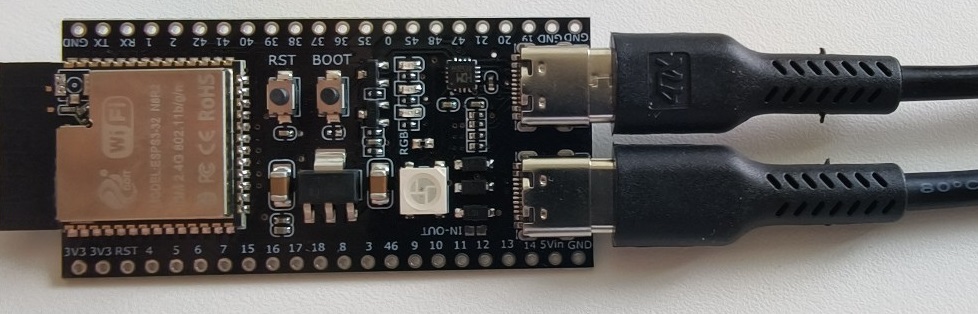
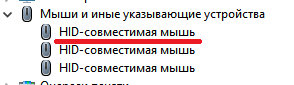
12) Плата должна определиться в диспетчере устройств как мышь (при отключении провода разъёма USB будет появляться и пропадать HID-совместимая мышь, нажатие кнопки подключить также выполняет имитацию отключения провода из разъёма USB платы)
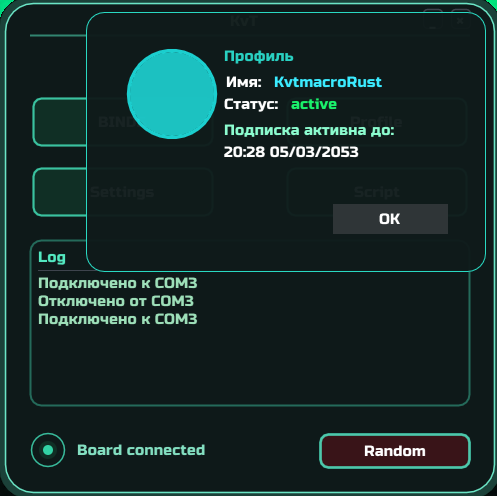
13) В разделе Profile программы можно увидеть данные о текущей сессии авторизации и срок подписки.
14) С программой идет макрос на все виды оружия, вы вправе использовать любой свой макрос LUA (который был, к примеру, на GHUB). Кнопки включения в тексте макроса также должны быть цифры от 10 до 23. В разделе BINDS можно забиндить любую свою кнопку клавиатуры установленному в тексте макроса значению от 10 до 15) По умолчанию бинды стоят на NUM клавиатуру. Настраиваете сенсу в скрипте и в RUST по аналогии как вы делали в GHUB. В случае изменений в макросе нажимаем Сохранить-Перезагрузить.
16) Нажимаем на забинденную кнопку включения макроса, видим в консоли программы

17) Запускаем игру
Подробнее про выбор платы можно почитать ЗДЕСЬ
4) Подключаем USB кабель в разъем COM на плате и в разъём USB на ПК.
5) Проверяем определение платы в диспетчере устройств:
6) Заходим на сайт https://kvt-macro.ru/ нажимаем войти и авторизуемся через аккаунт Вконтакте. Выбираем нужный тариф и оплачиваем. Или вводим полученный промокод.
7) Загружаем программу с сайта в любую удобную папку.
8) Запускаем EXE файл скачанной программы.
9) На плате должен начать моргать синий индикатор (красный горит постоянно). Ждем пока синий индикатор полностью не погаснет, останется гореть только красный.
10) Прошивка установлена, горит только красный индикатор
11) Подключаем второй кабель USB-A– USB-C в разъем USB на плате и к ПК.
12) Плата должна определиться в диспетчере устройств как мышь (при отключении провода разъёма USB будет появляться и пропадать HID-совместимая мышь, нажатие кнопки подключить также выполняет имитацию отключения провода из разъёма USB платы)
13) В разделе Profile программы можно увидеть данные о текущей сессии авторизации и срок подписки.
14) С программой идет макрос на все виды оружия, вы вправе использовать любой свой макрос LUA (который был, к примеру, на GHUB). Кнопки включения в тексте макроса также должны быть цифры от 10 до 23. В разделе BINDS можно забиндить любую свою кнопку клавиатуры установленному в тексте макроса значению от 10 до 15) По умолчанию бинды стоят на NUM клавиатуру. Настраиваете сенсу в скрипте и в RUST по аналогии как вы делали в GHUB. В случае изменений в макросе нажимаем Сохранить-Перезагрузить.
16) Нажимаем на забинденную кнопку включения макроса, видим в консоли программы
17) Запускаем игру
Подробнее про выбор платы можно почитать ЗДЕСЬ