Для работы макросов LUA в игре RUST необходимо приобрести:
- 1) Один Переходник ОТГ-ЮСБИ для подключения мыши к плате ESP32
- 2) Один провод для подключения платы ESP32s3 к компьютеру
- 3) Плата Arduino Leonardo
- 4) Плата ESP32s3
- 5) Провода для подключения платы ЕСП к плате Ардуино.
Подготовка плат:
1) Проверяем провод USB-A - USB-С. Провод должен обеспечивать возможность передачи данных (для проверки можно подключить телефон к компьютеру, если телефон предложит выбор по способу передачи данных на ПК, провод соответствуют)


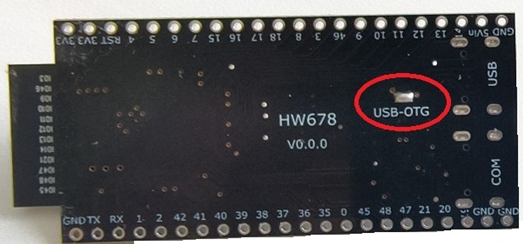
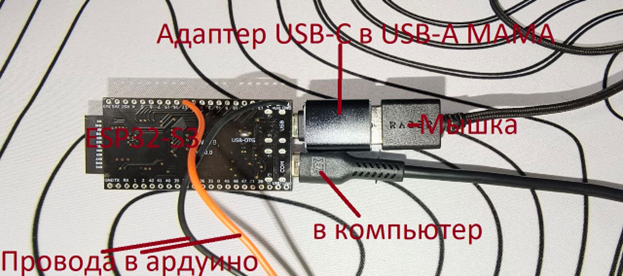
2) На задней стороне платы необходимо припаять перемычку (на фото прямо над надписью USB-OTG).
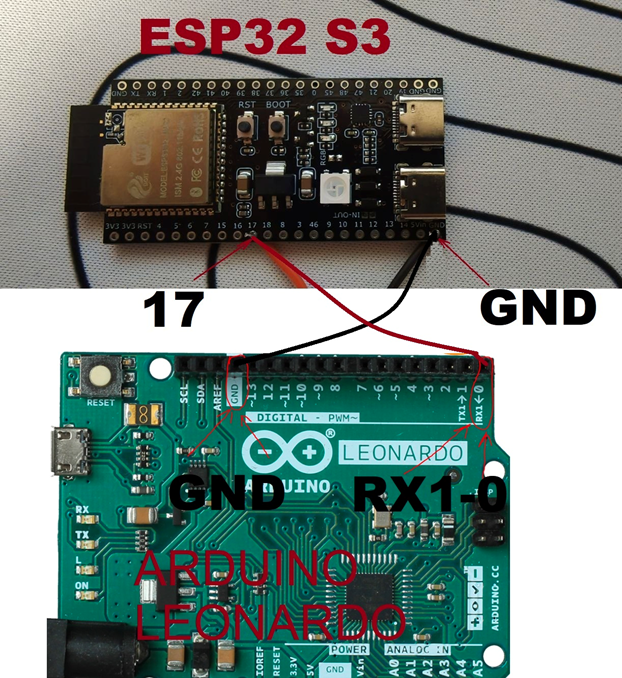
- Для этого на плате ARDUINO LEONARDO соединяем разъем GND c разъёмом GND ESP32s3.
- Разъем на плате ARDUINO LEONARDO RX←0 с c разъёмом 17 ESP32s3.
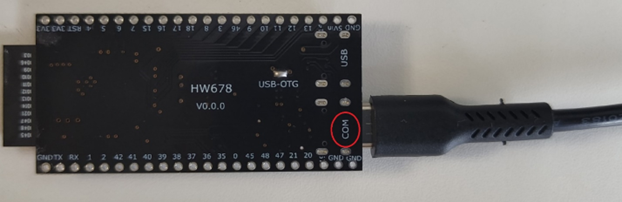
- Подключаем USB кабель в разъем COM на плате и в разъём USB на ПК.
- Проверяем определение платы в диспетчере устройств
- ARDUINO Леонардо или PRO MICRO подключаем проводом к USB разъёму компьютеру.
- В разъем USB платы Esp32 S3 подключаем адаптер под мышку и саму мышку (на плате USB-C, потом адаптер USB-C в USB-А МАМА, мышка USB-А ПАПА
Прошивка плат:
- Скачиваем программу с сайта после авторизации.
- Заходим на сайт https://kvt-macro.ru/ нажимаем войти и авторизуемся через Google аккаунт. Выбираем нужный тариф и оплачиваем. Или вводим полученный промокод.
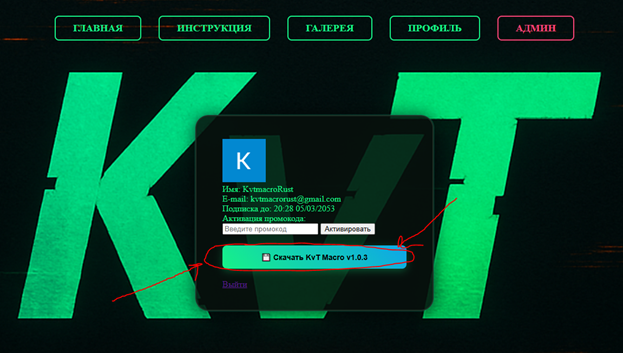
Запускаем EXE файл скачанной программы.
Прошивка плат
- Запускаем программу
В интерфейсе идем в настройки
Жмем-прошивка ESP для 2 плат (1/2)
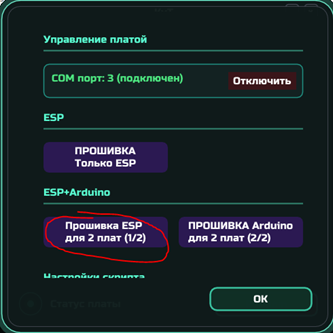
На плате должен начать моргать синий индикатор (красный горит постоянно). Ждем пока синий индикатор полностью не погаснет, останется гореть только красный. (в разных ревизиях платы есп бывают разные цвета диодов) В программе вы увидите надпись:
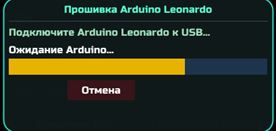
Теперь прошиваем Arduino.
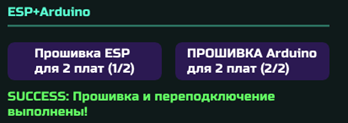
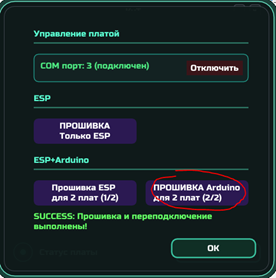
- После появления окна
- Если у вас плата ARDUINO LEONARDO, нажимаем большую единственную кнопку RESET 2 раза
- Если у вас плата ARDUINO PRO MICRO вытаскиваем и вставляем USB провод в плату. Если установка не началась, то необходимо замкнуть на секунду контакты RST GND (проводком, ножницами, пинцетом) замыкаем на касание два пина или два отверстия.